


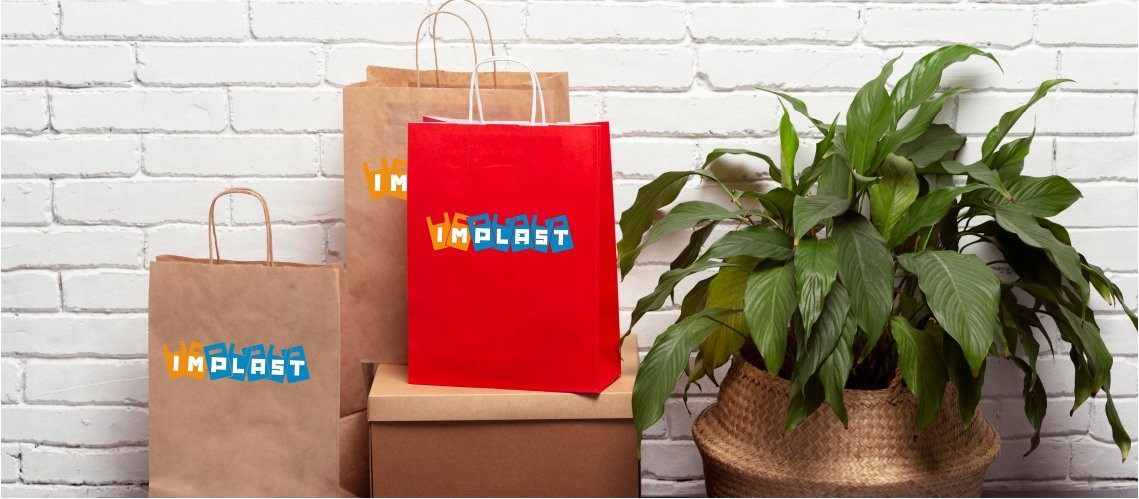
Производства полиграфической продукции осуществляется на основе согласованного образца. Его подготовка является важным моментом, поскольку от этого зависит конечный результат. Сегодня мы рассмотрим, как сделать макет для печати товарного знака на пакете из крафтовой бумаги. Рекомендации профессиональных дизайнеров помогут выполнить подготовку самостоятельно – бесплатно и без распространенных ошибок.
Изготовление макета логотипа для печати
Для начала следует определиться, что такое макет для печати лого. Эмблема, логотип, фирменный знак представляет собой сочетание буквенных и графических элементов, которые соответствуют философии, направлению деятельности компании.
Эмблема должна быть оригинальной, привлекать внимание и хорошо запоминаться. Известные бренды узнают именно по логотипу, поэтому его разработке следует уделить повышенное внимание.
Разработка лого – поэтапный процесс. Его основой является подготовка модели – картинки, которая смоделирована на компьютере и подготовлена для переноса. К такому изображению предъявляются высокие требования, соблюдение которых обеспечивает качественный результат.
Перед тем, как сделать дизайн пакета с фирменной эмблемой, нужно проанализировать деятельность компании, узнать ее миссию, специфику. Это позволит нарисовать эскиз лого, который будет отражать особенности, преимущества бренда.
Профессиональная подготовка образца к печатному переносу позволяет сделать конечный результат таким, каким он выглядит на мониторе – ярким, с четкими линиями. Для примера рассмотрим, как изготовить модель в векторном редакторе Corel Draw.
В какой программе сделать макет для печати?
Для подготовки можно использовать программы Иллюстратор, Корел Дро, Индизайн. Мы подготовим макет пакета в Corel Draw. Это редактор также подходит для верстки рекламной брошюры, визитки, постера и другой одностраничной полиграфии. Мелкий шрифт на такой полиграфии будет четким, читабельным.
Если в модели основу составляют растровые изображения, которые следует отредактировать, лучше использовать комбинацию Photoshop и Corel.
Перед тем, как подготовить логотип для печати, нужно учесть следующие важные моменты:
- Нужно предварительно изучить требования, которые предъявляются к печатному изображению.
- Чаще всего типографии используют файлы формата PDF, Jpeg. В PNG можно хранить графику со сжатием без потерь. Для хранения промежуточных картинок, созданных в Adobe Photoshop, используют файл PSD.
- При отсутствии конкретных требований рекомендуется использовать цветовой профиль Coated FOGRA 39, режим CMYK и максимальное разрешение 300 dpi.
- Следует учитывать участки, которые после печати обрезаются. Поэтому нужно добавить выпуск по 4 – 5 мм с обеих сторон.
- Логотип, эмблему, слоган нужно размещать от края на расстоянии в 0,5 – 1,0 мм.
- При использовании шрифта рекомендуется использовать минимальный 6 pt без засечек или с засечками, или 7 pt декоративный.
- Масштаб должен составлять 1к1. Для картинки размером 80*40 мм нельзя создавать макет 150*100 мм.
- Для одной стороны макета нужно использовать один файл.
- Чтобы своевременно устранить недостатки, нужно сделать цветопробу перед печатью.
Как сделать макет печати в Corel Draw?
Если у вас нет художественных способностей и навыков дизайнера, можно сделать макет печати в CDR, используя следующие рекомендации:
- На первом этапе нужно решить, каким будет изображение – буквы, сочетание картинки и символов. Результат должен соответствовать сфере деятельности компании, учитывать ее особенности, ассоциироваться с продуктом, услугой.
- Основная цель при создании лого – популяризация бренда, повышение узнаваемости, привлечение новых клиентов. Уникальный знак должен быстро запоминаться, вызывать положительные ассоциации.
- При разработке логотипа используйте простые элементы и сочетания без лишних деталей.
В качестве примера сделаем пробный образец в Corel Draw для дизайна крафт-пакета:
- В меню «Файл» выбрать опцию «Создать» или используйте клавиши CTRL+N.
- Появится окно, в котором нужно выполнить настройки:
- Указать размер макета - ширину и высоту в мм без выпуска за обрез, который указывается позже.
- Установить основной цветовой режим CMYK.
- Выбрать максимальное разрешение картинки 300.
- Выбрать профиль CMYK Coated FOGRA39.
- Включите линейки в меню «Вид».
- Откройте меню «Макет» параметры страницы.
- Укажите размер выпуска за обрез в пределах от 3 до 5 мм.
- Поставьте галочку в п. «Показывать область выхода за обрез».
- Фоновые картинки нужно растянуть до пунктира.
- Поставьте галочки в п. «Поля» и «Зеркальные поля».
- Укажите параметры полей в диапазоне от 5 до 10 мм.
- Преобразовать текстовую часть в кривую – щелкнуть мышкой в соответствующее поле или использовать клавиши CTRL+Q.
- На последнем этапе создания макета в Corel Draw его сохраняют в формате PDF.
- Откройте меню «Файл», кликнете «Опубликовать в PDF». Укажите название файла и место, где он будет сохранен.
Если вам нужны крафт или другие пакеты с логотипом, обращайтесь в компанию «Импласт». Мы предлагаем обширный ассортимент упаковочной продукции, применяем современные технологии флексопечати и шелкографии.
Вы можете предоставить фото, эскизы логотипа или купить услугу «под ключ» с подготовкой модели, согласованием и брендированием. Уточнить детали сотрудничества и запросить прайс лист можно у нашего менеджера.
